 sirius·manual do time
sirius·manual do time
sirius·manual do time
Guia pra cada dono de projeto rodar a parte técnica do seu cliente com o Claude Code — do setup à entrega. Sem precisar saber programação, só seguir os passos.
O repositório siriusoperacional é o cérebro digital da Sirius. Ele guarda tudo: contexto de cliente, briefings, lotes de conteúdo, identidade visual, processos, histórico de reuniões, planejamentos, propostas, relatórios.
O Claude Code é um programa que você instala no computador. Ele lê esse repositório, entende o contexto, e executa tarefas com você — produzir conteúdo, criar carrossel, gerar briefing, montar proposta, rodar diagnóstico de tráfego, editar vídeo, analisar reunião, agendar post. Você fala em português, ele responde.
Pra todo dono de projeto na Sirius. Cada cliente tem um dono — quem responde pela conta e pilota a entrega. Esse manual mostra como esse dono toca a parte técnica do projeto com o Claude, sem depender do Thiago pra cada tarefa.
Toca tech (painel, Zé Bot, iaize, SaaS), arquitetura, identidade visual e estratégia. Roda /feature-dev, /identidade-visual, /planejamento-cliente, /relatorio-cliente e tudo de produto.
Dono da Comport e da frente comercial. Roda proposta, follow-up de lead, ata de reunião com cliente e relatório executivo. Tem a Maria Eduarda como estagiária exclusiva pra Comport.
Toca produção de conteúdo, social media e edição de vídeo de todos os clientes (exceto Comport). Tem o Rick como estagiário. Centro de gravidade: /conteudo-produzir → /conteudo-revisar → /conteudo-agendar.
Gestão de projetos, tráfego pago, GHL/CRM. Roda diagnóstico e relatório de mídia, sincroniza GHL, prepara reunião com cliente e atualiza o painel operacional a partir das atas.
A lógica é simples: o dono do projeto domina a parte técnica do projeto. Não tem mais "vou esperar o Thiago olhar". Você abre o Claude, chama a skill, executa, revisa, entrega. O Thiago entra quando o problema é arquitetura, decisão grande ou exceção — não no operacional.
Hoje muita coisa fica na cabeça do Thiago e do Álvaro. Quando alguém precisa de contexto de cliente, precisa perguntar. Quando precisa de um briefing, alguém tem que parar pra passar. Isso trava o time e trava eles.
Esse sistema resolve isso. Tudo que importa fica escrito no repositório. O Claude lê pra quem precisa, na hora que precisa. Cada dono ganha autonomia, e o tempo do core sobra pra estratégia.
O repositório siriusoperacional existe em três lugares ao mesmo tempo. Entender isso é o que faz o sistema fazer sentido:
Onde você trabalha de fato. VS Code aberto, Claude rodando no terminal, arquivos sendo editados. Tudo que você faz acontece aqui — não "no GitHub", não "na nuvem".
A cópia central, oficial. É a versão que o time inteiro compartilha. Funciona tipo o Google Drive da equipe — só que mais robusto, com histórico de tudo.
Cada dono (Thiago, Álvaro, Luan, Chardson) e cada estagiário (Rick, Maria) tem a própria cópia local, igualzinha à tua. Cada um trabalha na própria cópia.
O que liga esses três lugares são dois comandos só:
É esse loop que faz o conhecimento crescer todo dia: cada /syncar seu vira contexto pro time, e cada Fetch traz o trabalho dos outros pra você. A inteligência é incremental — quanto mais o time usa, melhor o sistema fica pra todo mundo.
A pasta clonada é uma pasta normal no teu computador (tipo qualquer outra em Documents). O que ela tem de diferente é que sabe se conversar com o GitHub. Você abre ela no VS Code igual abriria qualquer pasta. Edita igual edita qualquer arquivo. A "mágica" do repositório é só essa conexão extra com a nuvem.
Algumas coisas existem na tua cópia local mas não sobem pro GitHub e ninguém mais vê:
Tudo o resto (briefings, contratos em clientes/, propostas, peças, histórico de reunião, contexto de cliente) vai pro repositório e fica disponível pro time inteiro.
Fetch = puxar o que tem de novo no GitHub pra tua máquina. O GitHub na web é sempre a versão mais atual — mas a cópia que tá no teu computador não atualiza sozinha. Fetch é o "clique de atualizar" que traz o que o time fez desde a última vez que você sincronizou.
Quando faz diferença: de manhã, antes de começar (pra trazer o que o time subiu enquanto você não tava). Durante o dia, se ninguém mais tá mexendo, não precisa.
Existe um auto-sync rodando em background que faz pull + push automático a cada poucos minutos. Os commits auto-sync: 2026-05-26 12:54 que aparecem no histórico são isso. Por isso o caminho recomendado é o /syncar do Claude Code — quando dá vontade de garantir que tá atualizado, roda isso e segue.
Esses passos você faz uma vez só, no começo. Depois disso é só abrir e usar. Tempo total: ~30 min.
O time todo usa Windows (Luan, Rick, Maria, Chardson). Thiago e Álvaro usam Mac. Os passos são parecidos; quando algo muda, está marcado no texto. Em caso de dúvida, chama no grupo.
O GitHub é o lugar onde o repositório mora na internet. Você precisa de uma conta lá pra acessar.
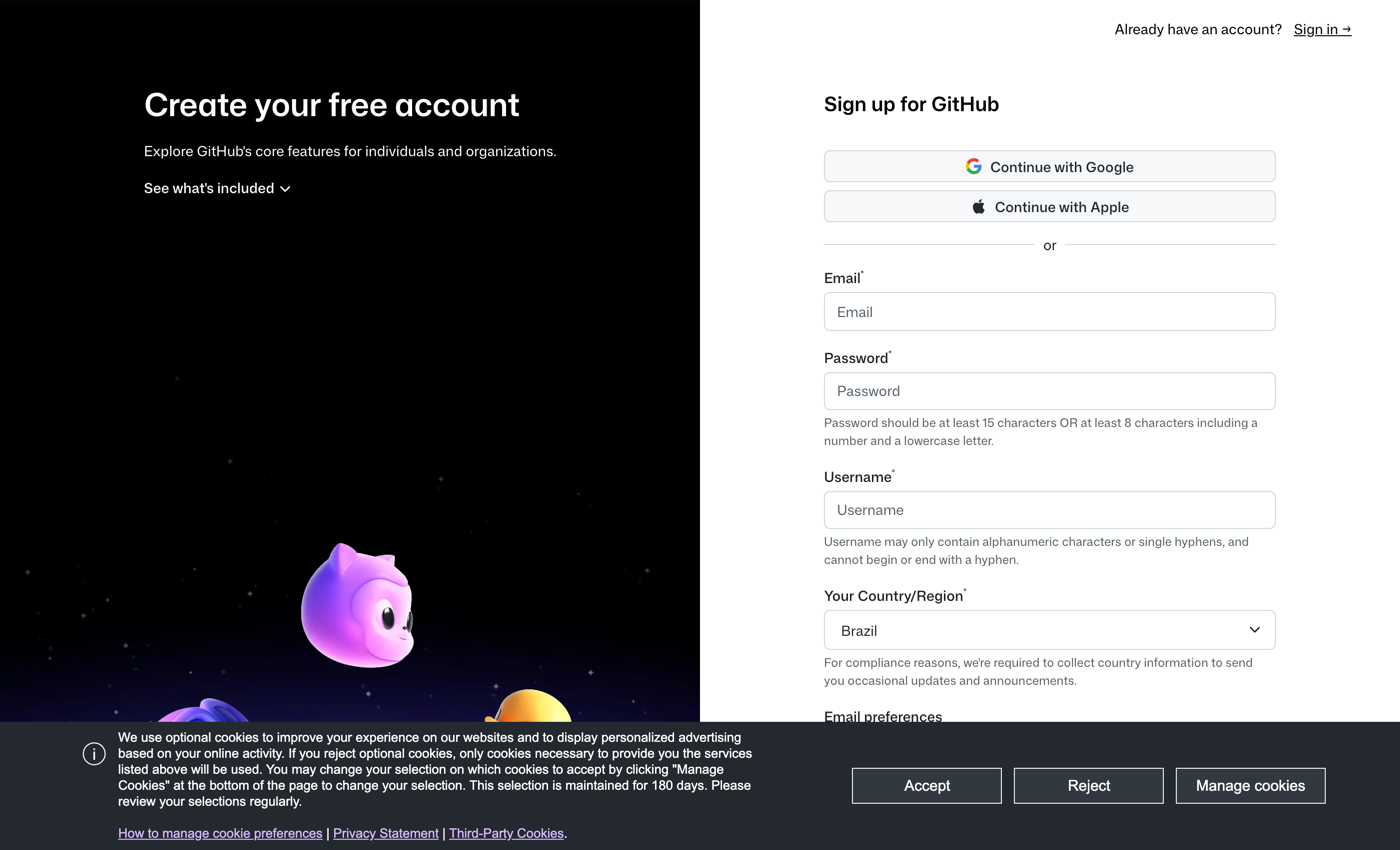
Quando terminar, passa o username no WhatsApp do Thiago. Ele te adiciona como colaborador do repositório.
Quando o Thiago te adicionar, você vai receber um email do GitHub com o assunto [GitHub] @thiagopastana invited you...
Pronto, agora você tem acesso ao repositório.
Vamos usar uma ferramenta visual chamada GitHub Desktop. Ela faz o trabalho chato sem você precisar mexer em terminal.
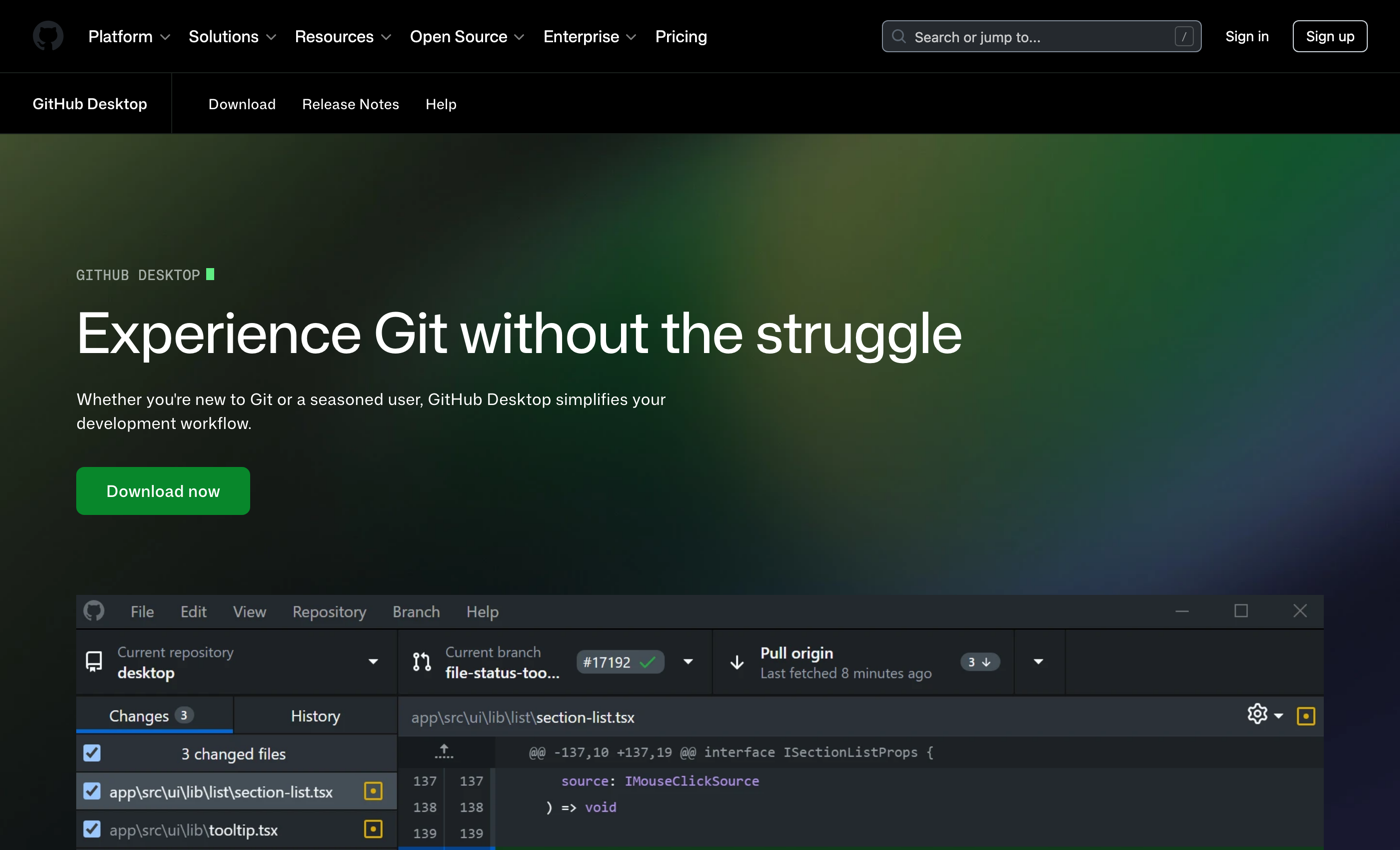
"Clonar" é baixar uma cópia completa do repositório pro teu computador — a tua cópia local (caixa 1 do ciclo na Parte 1). Essa cópia já vem conectada com a versão da nuvem, então sincronizar depois é só apertar botão.
Quando terminar, anota o caminho da pasta — você vai precisar dele no passo 7.
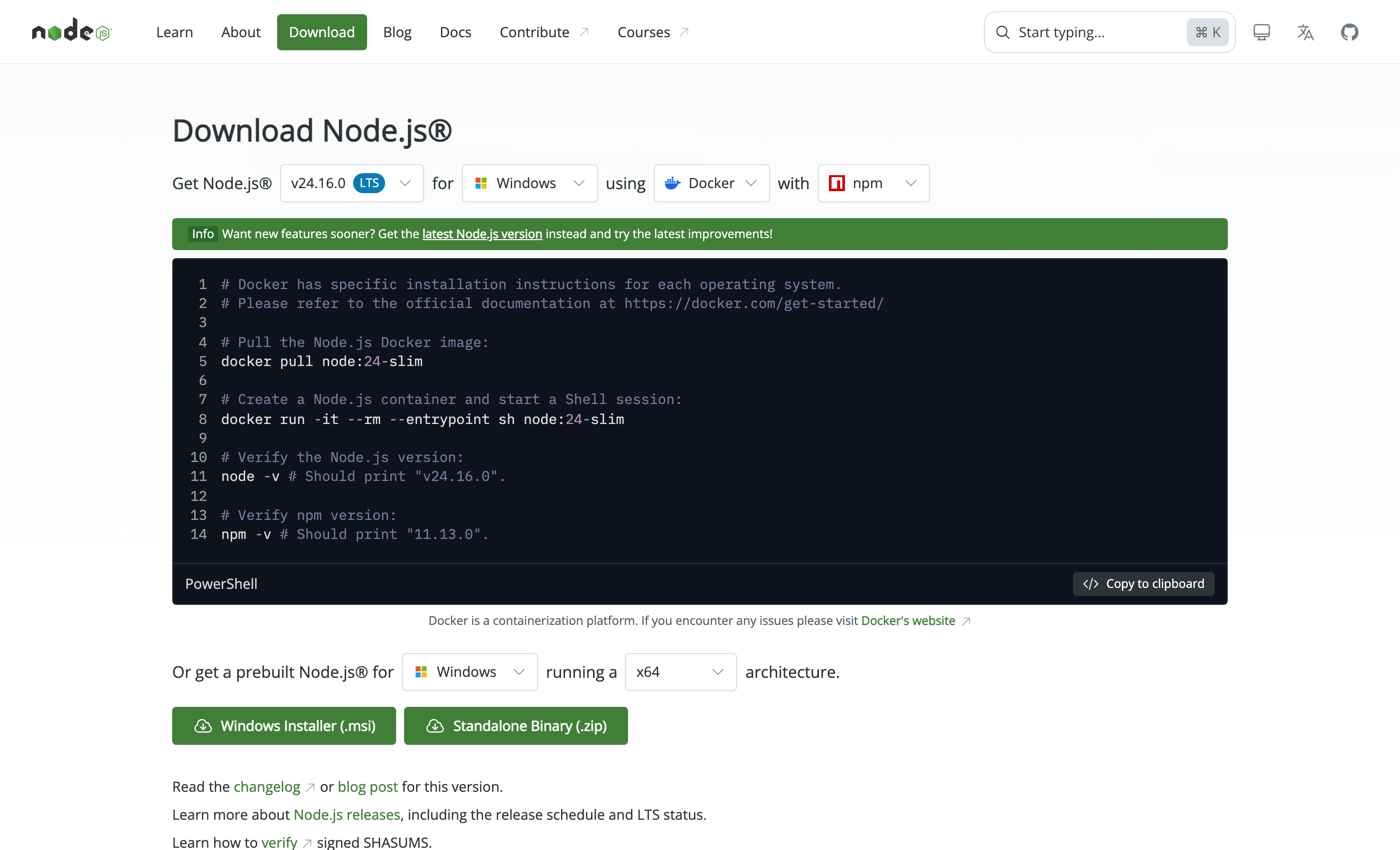
Node.js é o programa que faz o Claude Code rodar. Você não vai mexer nele diretamente, só precisa estar instalado.
VS Code é o editor que vai virar tua central de comando. É aqui que você abre o repositório, roda o Claude e deixa o painel operacional ao lado, tudo numa tela só.
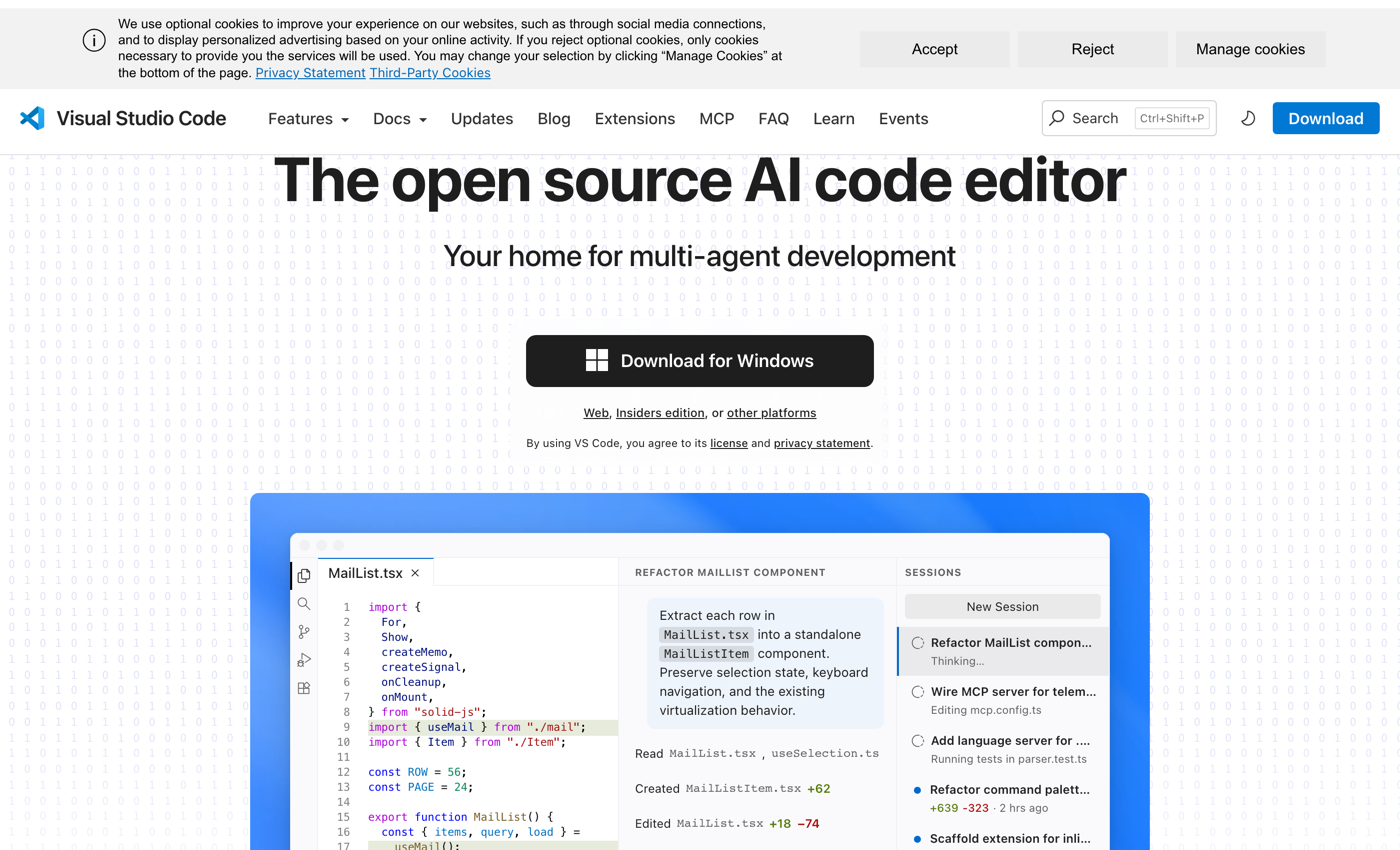
Agora você conecta o VS Code à pasta que o GitHub Desktop baixou.
Você vai ver a árvore de pastas do repositório na lateral esquerda. Essa pasta É o repositório no teu computador — você não tá "entrando no GitHub", tá abrindo a tua cópia local. Tudo que você criar ou editar aqui acontece no teu HD, e só vai pro time quando você rodar /syncar.
Vamos abrir um terminal dentro do próprio VS Code (não precisa de janela separada).
Espera ~1 min. Quando voltar pro prompt, tá instalado. Agora roda:
Da primeira vez, vai abrir o navegador pra fazer login com a conta Anthropic da Sirius. Segue o fluxo, autoriza, volta pro VS Code. Você vai ver a tela de boas-vindas do Claude no terminal.
Windows: fecha o VS Code, abre o PowerShell como administrador (botão direito no menu Iniciar > "Windows PowerShell (Admin)"), roda o comando, depois reabre o VS Code normal.
Mac: roda sudo npm install -g @anthropic-ai/claude-code e coloca a senha.
Com o Claude aberto no terminal do VS Code, digita esse comando e aperta Enter:
Da primeira vez, ele vai te perguntar quem você é (Luan, Chardson, Álvaro, Rick, Maria...) — responde a opção certa. Ele salva isso no teu computador (não vai pra nuvem) e usa pra calibrar o resumo só com o que interessa pro teu papel.
Nas vezes seguintes, ele já te reconhece e te entrega um resumo focado em quem você é, que clientes você toca e que skills você usa mais.
Pronto. Setup terminado. Agora é usar.
Você pode escrever igual escreve no WhatsApp. Frases inteiras, perguntas, pedidos. O Claude entende.
Quando você digita uma barra /, aparece uma lista de "skills" — receitas prontas pra tarefas que se repetem. Por exemplo:
É um atalho que já abre o fluxo de produzir lote, perguntando cliente e quantidade. Você pode digitar a barra e ir escolhendo, ou simplesmente conversar normal — ambos funcionam.
Muitas skills fazem perguntas no meio do caminho ("pra qual cliente?", "quer aprovar?"). Responde direto, sem cerimônia.
Tudo que vai pro cliente (post agendado, mensagem de WhatsApp, briefing pro time, proposta) o Claude vai te mostrar primeiro. Você revisa, corrige, e só depois confirma. Nunca vai sair nada do seu computador sem você dar "ok".
Aprovar a mensagem antes de enviar. Sempre. Se o Claude tentar mandar direto sem te mostrar, fala pra ele parar e te mostrar primeiro.
Quer ir mais fundo? O guia completo Como usar o Claude Code no dia a dia → destrincha o básico pra quem não é técnico.
As skills estão agrupadas por tipo de trabalho. Você não precisa decorar — quando precisar de uma, digita / que elas aparecem. Os agrupamentos abaixo ajudam a entender qual skill resolve qual problema.
Exemplo: você quer produzir o lote da semana do Foco Vet. Você digita:
Você revisa, pede ajustes ("o post de quarta tá muito longo, encurta", "muda o tom do de sexta pra mais leve"), e quando estiver bom, parte pra /conteudo-revisar antes de agendar.
A skill /editar-video pilota o projeto video-tools/ (Remotion + whisper local). Faz corte, legenda automática estilo TikTok, crossfade entre trechos e renderiza um MP4 9:16 pronto pra Instagram e TikTok. Tudo roda local — sem API paga.
Prefere o passo a passo enxuto, com o caso das unidades? Veja o guia Como montar um reel direto do Claude →
"Edita esse vídeo pra reel" · "corta esse trecho pra TikTok" · "põe legenda nesse vídeo" · "transcreve esse áudio" · "monta um Reel juntando esses dois trechos" · "renderiza o vídeo final".
O Remotion só lê vídeos de dentro de video-tools/public/. Duas opções:
Aceita qualquer formato que o ffmpeg leia (.mp4, .mov, .mkv, .webm).
Ou simplesmente conversa:
A skill roda node transcrever.mjs nos bastidores. Gera o JSON da legenda em video-tools/public/captions/<nome>.json com cada palavra com timestamp — é isso que a legenda estilo TikTok usa pra acender palavra por palavra.
Na primeira vez, baixa e compila o whisper.cpp + baixa o modelo medium (~1.5 GB). Pode levar 5-10 min. Depois disso, transcrição é rápida (1-2 min pra um vídeo de 1 min). Só acontece uma vez por máquina.
Duas formas:
Se o fonte é grande, o Claude roda extrair-trecho.mjs pra criar uma cópia pequena em public/input/ — os timestamps da legenda voltam a contar do zero automaticamente.
Vídeo horizontal em 9:16 muitas vezes corta a cabeça ou deixa o rosto deslocado. Pede pro Claude reenquadrar:
O Claude abre o Studio no navegador:
Você vê o vídeo final ao vivo. Ajusta timing, enquadramento, legenda. Cada vez que pede uma mudança ("a legenda tá muito embaixo", "encurta o crossfade"), o Studio atualiza na hora.
Quando estiver bom, pede pra renderizar:
Sai em video-tools/out/reel.mp4. Pronto pra publicar no Instagram ou TikTok — pode chamar /publicar-instagram direto na sequência.
Pra escolher uma diferente do padrão, fala pro Claude: "renderiza como SplitReel".
Não commitar os vídeos brutos de video-tools/public/input/, video-tools/out/ ou video-tools/whisper/ — eles estão no .gitignore (pesados e regeneráveis). Os JSONs de legenda em public/captions/ são versionados.
Cada dono tem um fluxo diferente, mas a estrutura é a mesma: abrir, sincronizar, trabalhar com o painel ao lado, sincronizar de novo no fim. Os exemplos abaixo são ponto de partida — adapta ao teu jeito.
Em 30 segundos você tem o contexto atualizado do que tá rolando.
Forma como o Thiago trabalha e funciona muito bem — vale copiar:
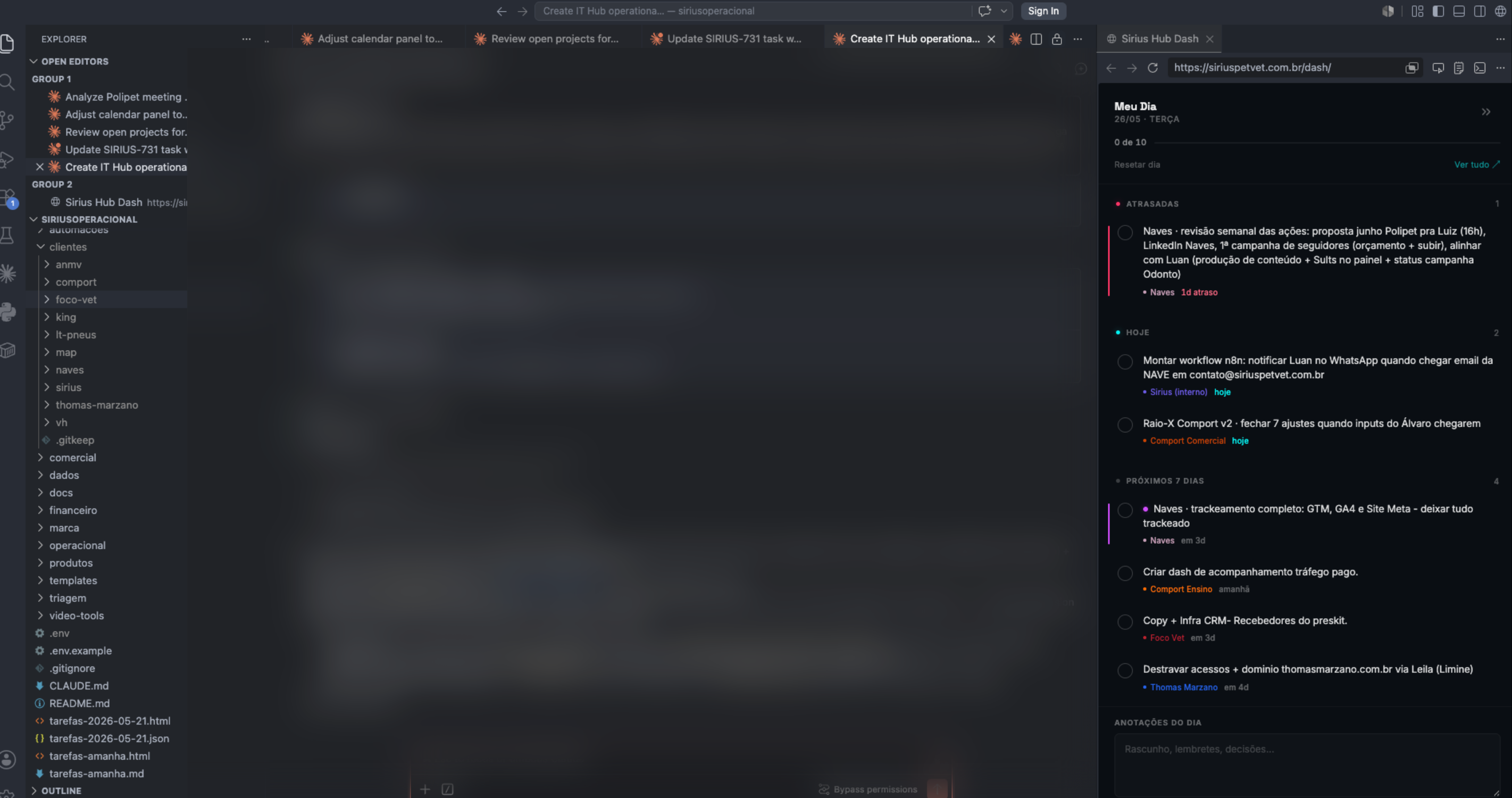
Painel sempre atualizado. Task feita = task marcada como feita no mesmo segundo. Painel desatualizado vira ruído pro time inteiro — gente perguntando "o que tá pronto?" no grupo é sintoma de painel parado.
Guias relacionados na Biblioteca: Como usar o dashboard → · Daily operacional → · Daily → dashboard de tarefas →
Sobe tudo que você fez no dia pro GitHub. É o que faz o teu trabalho virar contexto pro time — e o que evita que algo se perca se o computador travar.
Esse comando empurra teu trabalho do computador pro GitHub. Quando o resto do time fizer Fetch amanhã, vai puxar o que você fez. Pronto, pode fechar.
Rodar /syncar sempre que terminar uma entrega importante (lote produzido, briefing fechado, carrossel pronto, proposta enviada, vídeo renderizado). Não espera o fim do dia. Salva quando entregou.
As regras de ouro. Lê com calma e absorve — essas vão te salvar.
Lote produzido vai pra revisão. Revisão aprovada vai pro agendamento. Agendamento aprovado pelo cliente vai pro ar. Mensagem pra grupo do cliente passa por você antes. Proposta passa pelo dono do projeto antes de ir ao prospect. Você nunca pula essa cadeia, mesmo que tenha pressa.
Se um cliente saiu, ele vai pra archive/. Quem move é o Thiago ou o Chardson. Você nunca apaga uma pasta de cliente — mesmo encerrado, o histórico fica.
Essas duas pastas são a memória e a identidade da Sirius. Se precisar mudar algo lá (tom de voz novo, cor nova, foco novo), fala com o Thiago. Mudança direta sem conversa pode virar bagunça.
Se você digitar / e a skill não aparecer na lista, ela não existe. Não tenta forçar — fala em conversa normal o que você quer e o Claude resolve. Skill nova é criada com critério, pelo Thiago.
A pasta clientes/ não vai pro GitHub (ela tá no .gitignore, é só local). Quando você rodar /syncar, o Claude já sabe disso e não envia. Não tenta resolver à força no GitHub Desktop — se aparecer algo estranho, chama.
O repositório tem dados de cliente, briefings internos, contexto comercial. Não manda printscreen do conteúdo pra ninguém de fora da Sirius. Se precisar mostrar algo, pergunta antes.
O Claude tá conectado ao plano Sirius. Não usa pra trampo freelance ou projeto pessoal — fica registrado e gera ruído. Se quiser usar pra você, faz uma conta sua à parte.
Lote sem passar por /conteudo-revisar não vai pro /conteudo-agendar. A skill de agendamento checa se o lote tem o marcador de aprovado — sem isso, ela recusa. Existe por design.
Acontece. Quando perceber, corrige na hora:
Quando ele errar de um jeito que poderia errar de novo (preferência, regra que você quer fixar), termina pedindo:
Ele vai te perguntar onde salvar e gravar como memória permanente.
Calma. Tá no Git. Abre o GitHub Desktop, vai em History, acha o commit anterior ao apagão, clica com botão direito e escolhe Revert this commit. Se não souber qual, chama no grupo com o nome do arquivo.
Não fica meia hora preso. Faz isso, nessa ordem:
Não tenta resolver sozinho no susto. Avisa o Thiago ou o dono do projeto primeiro, mostra o que foi agendado/enviado, e a gente decide juntos se despublica, edita ou explica.
Se a skill começou e ficou parada, simplesmente cancela (Esc no Claude Code) e começa de novo. Não tenta "consertar" no meio — refaz limpo.
Tá tudo no Git. Você consegue recuperar qualquer arquivo do passado pelo GitHub Desktop, na aba History. Não existe "apagou pra sempre" no repositório.
Avisa o Thiago/Chardson na hora. Não tenta deletar do GHL escondido. A gente decide juntos como corrigir — geralmente é despublicar e ajustar.
Não nesse repositório nem com essa conta. Se quiser usar pra você, faz uma conta Anthropic à parte, num diretório pessoal seu. O repositório siriusoperacional e a conta Sirius são exclusivos do trabalho.
A Sirius paga o plano do Claude. Você não precisa se preocupar com isso. Mas use com responsabilidade — não roda comando "pra ver no que dá" sem objetivo, isso queima crédito que poderia ser teu lote produzido mais rápido.
Você é o filtro humano. O Claude é bom mas não infalível. Sempre que ele afirmar algo importante (data de evento, nome de pessoa, número de campanha), confere com a fonte original (briefing do cliente, contexto vivo, conversa no WhatsApp). Confia, mas verifica.
Sim, três:
"explica passo a passo" — quando você não entendeu como ele chegou na resposta.
"mostra antes de fazer" — quando você quer ver o que ele vai mandar/criar/enviar antes de confirmar.
"salva isso pra não precisar repetir" — quando ele acertou algo importante e você quer fixar como regra.
Digita / e olha a lista. Se a skill não aparecer, talvez tenha sido renomeada. Pergunta em conversa normal: "qual a skill pra produzir lote de conteúdo?" — o Claude te diz.
Não. O Claude precisa de internet pra rodar. Mas o repositório local fica salvo — você pode abrir os arquivos no Finder/Explorer, ler briefings, ver lotes antigos sem internet. Só não dá pra usar o Claude.
O Thiago revoga teu acesso ao repositório e à conta Claude da Sirius. Você apaga a cópia local da pasta. Conta GitHub é tua, fica.
O Thiago — com critério. Se você identifica algo repetível que poderia virar skill (vai fazer essa tarefa toda semana / todo mês), avisa no grupo com a descrição do fluxo. Skill nova só é criada quando o padrão de repetição tá claro.
Vai. Conforme o sistema evolui, esse guia evolui. A versão sempre vive nesse link. Quando algo importante mudar, o Thiago avisa no grupo. Se você achar algo confuso ou faltando, fala — esse guia existe pra te servir, não pra ficar bonito.